вторник, 2 июня 2015 г.

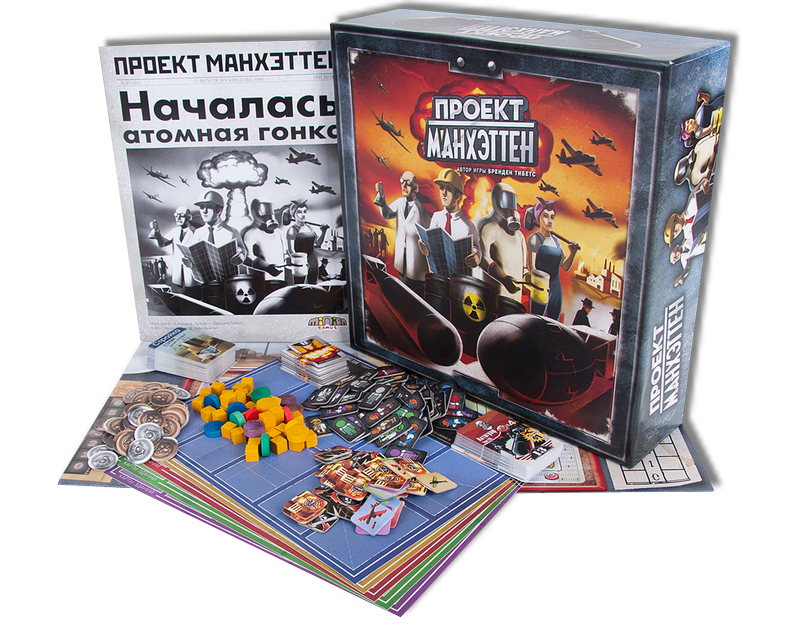
Проект Манхэттен - суровая игрушка, в которой нужно много думать

Достаю из загашника свой небольшой обзор одной отличной настолки от Мосигры и Брэндона Тиббетса. Писал для википедии, но там её политкорректно урезали, вырвав из текста практически всю основную суть..
Ширину картинок тогда готовил под формат википедии, поэтому в моём блоге некоторые картинки стоит увеличивать по клику. Или же, возможно, вам будет удобнее качнуть широкоформатную HTML5-версию статьи, и смотреть уже со своего компа (ссылка).

Выражаю огромную благодарность:
  • Серёге aka Milfgard - за саму игрушку и возможность её описать;
  • Евгению Павловичу из Nikon - за доступ к отличному фотоаппарату Nikon Coolpix P7700, без которого фотографий и слайдшоу для этого обзорчика просто не было бы;
  • а также компании ПРОФОТО - за классную скидку при покупке штатива с головой от Slik, без которого справиться с визуальной частью статьи было бы нереально сложно.
Осторожно, траффик таки кусается !!!

Проект Манхэттен - стратегическая настольная игра европейского типа, созданная в 2012 году Брэндоном Тиббетсом. Практически сразу после выхода, на русский язык игру перевела компания Мосигра, причём сделала это весьма удачно.


Основной задачей игры является грамотное управление ресурсами разных типов с целью раньше соперников набрать необходимое количество победных очков (построив и погрузив на бомбардировщики некоторое количество ядерных бомб).
В эту игру можно играть вдвоём, втроём, вчетвером или впятером, причём баланс выдержан настолько хорошо, что игра захватывает и не даёт расслабиться при любом количестве игроков.

Ниже вас ждёт небольшой экскурс в историю (ту её часть, которая связана с гонкой ядерных вооружений), а также, естественно, некоторые детали игровой механики "Проекта Манхэттен" и небольшой набор секретов о том, как удивить соперников и ускорить своё движение к победе.

суббота, 9 мая 2015 г.

С Днём Победы!


Дорогие ветераны!
От всей души поздравляю Вас с Великим Праздником Победы! Желаю крепкого здоровья, гармонии, благополучия, всего самого доброго и светлого!


Всех с Праздником!
Мира, гармонии, любви!

пятница, 9 мая 2014 г.

С Днём Победы!

http://i.imgur.com/y7zBBAz.jpg

Поздравляю всех с Великим Праздником - Днём Победы!
Желаю крепкого здоровья, душевного равновесия, мудрости и, конечно же, мира!

Большое спасибо ветеранам за то, что дали нам возможность просто жить!
Всех благ вам дорогие, крепкого здоровья и очень бы хотелось, чтобы наше поколение не забыло о вашем подвиге и не предало память о воинах, павших в той ужасной войне!

воскресенье, 5 января 2014 г.

С Новым 2014 Годом !!!


Поздравляю всех изредка почитывающих этот блог с недавно наступившим Новым Годом!
Желаю, чтобы вы и все ваши родные и близкие люди в этом году были здоровыми, удачливыми, успешными, творчески активными и результативными!

Пускай новые вершины покоряются с лёгкостью и на скорости реактивного Пегаса, а очередные вехи в развитии вашей личности будут пройдены качественно и без потерь!
Всех благ вам, дамы и господа!

понедельник, 9 сентября 2013 г.

Мои статьи на других ресурсах (мини-портфолио)


Уже довольно продолжительное время на Tigrik.org затишье, и я решил немного прокомментировать последние новости. За то время, пока здесь царила тишина, я проявлял умеренную активность на Хабре.

Не хотелось расстраивать гугл банальным копипастом статей оттуда, и честно хотел написать для Tigrik.org альтернативные версии статей о фотоаппаратах Nikon Coolpix P7700 и Nikon Coolpix P510, а также о штативах от компании Slik, с которыми довелось поработать, но руки так и не дошли.

Даю небольшую вводную со списком тех статей, которые удалось сочинить за последнее время.
Кроме статей под ником Tigrik на Хабре, также написал несколько статей для корпоративного блога компании Dell, в которых кратко рассказал о практическом применении решений от Dell в разных интересных местах.
А вот и сами статьи, названия оставляю оригинальные:
Комментарии о муках творчества, связанных с работой над этими статьями приведу ниже. Если у вашей компании появится интерес во мне как в авторе, всегда открыт к диалогу и интересным предложениям(координаты для связи в правом верхнем углу Tigrik.org).

А теперь к самим статьям, которые уже появились ..

четверг, 9 мая 2013 г.

С Днём Победы!


Поздравляю всех с Великим Праздником Победы! Желаю мирного неба, гармонии и благополучия!!!
Ветеранам Великой Отечественной войны желаю крепкого здоровья и всего самого хорошего и светлого! Спасибо за то, что Вы для нас сделали!!!

среда, 6 марта 2013 г.

Обзор читалки NOOK Simple Touch with GlowLight


После читалки от Amazon ко мне в руки попал ещё один интересный девайс. На этот раз экспериментировал с читалкой от Barnes&Noble - NOOK Simple Touch with GlowLight. Устройство отличается от тех устройств, которые уже описывал в этом блоге тем, что операционная система, установленная на девайсе - модифицированный Android, что даёт возможность устанавливать многие Android-приложения.

Вторым бонусом читалки является подсветка, хотя лично мне приятнее читать книги с этого устройства при естественном освещении или включенной лампе (глаза устают ощутимо меньше, чем при чтении в кромешной тьме с включенной подсветкой). Однако, в случае если в тех краях, где вы проживаете, наблюдается неумеренное беспредельное отключение света, для вас подсветка будет очень и очень кстати.

Третья особенность описываемого девайса - Touch-экран. Уже успел описать одну читалку от PocketBook с аналогичной фишкой, правда качественного сравнения между этими двумя устройствами в этом обзоре провести не смогу, так как на руках девайса от PocketBook сейчас нет (хотя, отмечу, что оба устройства по-своему интересны, и дают возможность читать с комфортом).

Об огромном количестве скрытых возможностей, доступных после перепрошивки устройства, читайте ниже. Также в этой статье вы найдёте много фотографий устройства, видео с демонстрацией работы с девайсом до и после перепрошивки, слайдшоу, демонстрирующее возможности подсветки в устройстве и много других полезных вещей.

Осторожно траффик!

суббота, 9 февраля 2013 г.

Обзор читалки Kindle 5


Читая оживлённую дискуссию ценителей качества продукции Amazon и фанатов брэнда PocketBook, решил лично ознакомиться с одним из девайсов из линейки читалок Amazon. Выбор пал на читалку Kindle 5. После продолжительного тестирования, девайс меня очень порадовал продуманной и очень удобной системой управления, высокой скоростью работы, отличным качеством экрана и достойным качеством браузера на борту.  

В этом обзоре:
  • расскажу об особенностях работы этой читалки с разными форматами электронных книг;
  • покажу, как конвертировать книги с помощью программы Calibre из популярного формата FB2 в не менее удобный формат электронных книг от Amazon - MOBI;
  • опишу возможности программы Cool Reader, портированной на этот девайс;
  • а также расскажу о моих личных впечатлениях от взаимодействия с электронной книгой от Amazon.
Ниже будет много фотографий и несколько слайдшоу, так что следите за траффиком, если он у вас строго лимитированный.

среда, 30 января 2013 г.

Обзор стильной читалки Assistant AE-601


Выбирая читалку для этого тестового обзора, искал устройство от производителя, менее известного на рынке читалок, чем Amazon и PocketBook. Основным критерием поиска была поддержка формата FB2, а также удобный и продуманный интерфейс. Просматривая разные варианты, остановился на читалке Assistant AE-601, отзывы людей, выбравших для себя эту читалку, были весьма положительными, вот и решил протестировать этот девайс лично.

Подробнее о возможностях и фишках устройства читайте под Хабракатом. Для затравки отмечу сильные стороны устройства, которые лично мне понравились, это:
  • удобный и продуманный интерфейс;
  • поддержка большинства форматов, связанных с электронными книгами;
  • богатая комплектация, включающая неплохую обложку для девайса, а также полноценную зарядку;
  • возможность слушать музыку формата MP3, а также радио в фоне при чтении книг;
  • а также 3.5 Гб свободного места на борту устройства, что даёт возможность со старта заполнить девайс весьма ощутимой библиотекой.
Некоторые недостатки у устройства также были замечены, о них я тоже расскажу в этом обзоре.

Итак, перейдём собственно к обзору. Осторожно, ниже много фотографий и слайдшоу (Траффик!)

воскресенье, 27 января 2013 г.

Обзор читалки PocketBook Basic New 613


После экспериментов с PocketBook Touch, ко мне в руки попало другое устройство от этого производителя - читалка PocketBook Basic New 613. В отличие от более дорогой модели PocketBook Touch 622, у читалки PocketBook Basic New нет поддержки Wi-Fi, отсутствует возможность прослушивать звуковые файлы формата Mp3, для управления устройством предусмотрены только механические клавиши и джойстик (сенсорного покрытия на экране устройства нет).

Однако, в то же время:
  • Веб-серфинг с использованием Wi-Fi сажает аккумулятор в разы быстрее, чем обычное чтение книг (из моего опыта взаимодействия с PocketBook Touch). Кроме того возможности браузера читалки (для большинства устройств с поддержкой Wi-Fi) во многом уступают возможностям FireFox, Opera и Google Chrome, установленным на стационарный компьютер, ноутбук, нетбук или планшет.
  • Поддержка MP3 не нужна, если вы любите читать глазами (или у вас есть возможность слушать звуковые файлы с телефона, MP3-плеера или другого полезного девайса).
  • Отсутствие сенсора в этом устройстве вполне достойно компенсируется продуманным, компактным и удобным интерфейсом читалки.
В устройстве очень порадовала высокая скорость работы, поддержка всех основных форматов электронных книг, обширный набор настроек для шрифтов в книгах текстовых форматов (18 разных шрифтов; возможность задать размер шрифта книги в настройках, или же изменять джойстиком прямо во время чтения; регулируемые поля и многое другое), удобная работа с закладками, заметками и поиском, продуманная система управления личной библиотекой, а также возможность настраивать назначение клавиш под свои нужды. Это далеко не полный список бонусов, которые доступны в этой читалке от PocketBook, подробнее читайте нажав кнопку Дальше (будут фотографии и gif-слайдшоу, так что следите за траффиком).

суббота, 26 января 2013 г.

Обзор читалки PocketBook Touch


Некоторое время назад попала ко мне в руки одна из последних моделей читалок от PocketBook - PocketBook Touch. На Хабре эту модель уже описывали, я же в этом обзоре расскажу о своём личном опыте взаимодействия с этой читалкой, а также о тех задачах, которые помогает решать это устройство.

вторник, 8 января 2013 г.

С Новым Годом !


Поздравляю всех с наступившим Новым Годом! 
Желаю крепкого здоровья вам и вашим семьям, удачи, успехов в реализации поставленных целей и задач, попутных ветров и всего самого хорошего!

пятница, 12 октября 2012 г.

Создание коллажей в Linux


В одной из моих прошлых инструкций я уже описывал создание коллажей в среде Windows , также эта тема получила своё развитие в другой инструкции, которую сочинил благодаря замечательному видеоролику с русской молодёжью в главных ролях: "Создание коллажа из кадров клипа".

Сейчас пришло время описать процедуру создания оригинальных коллажей в среде Linux (на примере Ubuntu 12.04). Ниже опишу создание коллажей склейкой изображений в GIMP, а также расскажу о фишках другой полезной программы для коллажестроения в Linux — Fotowall.


понедельник, 1 октября 2012 г.

Создание коллажа из кадров видеоклипа


Во время прогулок к роднику  за свежей родниковой водой и воздухом леса, часто приходят интересные и яркие идейки. В этот раз было немного по-другому, идея пришла, когда уже вернулся домой.

Недавно обнаружил в интернете яркое, зажигательное, энергетическое видео - клип, достойный просмотра миллионами людей! Идейка и её реализация напрямую связаны с этим видеороликом о хороводе в Новосибирске.

Как в музыке, так и в фильмах, книгах, газетах и журналах в последнее время ходит терминология "формат-неформат" - это пипл схавает, это нет - бред же!!! С другой стороны есть интересная позиция "редко, да метко", "мало, да качественно" - разумные ограничения, делающие хорошие вещи отличными.
У себя в блоге я тоже экспериментирую с разумными ограничениями - блог полезных инструкций и лирики в меру (меньше флуда, больше по делу, если флуд - то желательно интеллектуальный).

Так вот, вернёмся к нашим пирогам, сегодня утром, после того как две 6-литровые ёмкости родниковой воды самодоставились ко мне на кухню, пришла занятная идея - а что если совместить приятное с полезным, и выложить в блоге инструкций тот классный ролик с новосибирскими хороводами, а ниже рассказать о том, как можно вытащить красивые кадры из этого видео и сделать из них оригинальный коллаж (Чем не инструкция? И главное всё по делу!). Этим и займёмся.

К вашему вниманию предлагается:

ФЛЕШМОБ по-русски - дружные пляски на площади
Новосибирск, 16 сентября 2012 года
Организатор акции - Государственный Академический Сибирский русский народный хор


Смотрим онлайн с ютуба или качаем для возможности просмотра с компьютера без подключения интернета.
Предлагается два варианта качества, оба в формате WebM, смотреть который желательно плеером VLC Media Player .

Качество 720p :
Видео: WebM, VP8, 1280*720, 1000fps, ~3070 Kbps
Звук: Ogg Vorbis, 44 kHz, ~192 Kbs, stereo
Продолжительность: 3'55''
Размер: 95.4 Мб

Ссылка для скачивания:
https://dl.dropbox.com/s/bcth9shr32mc84k/Russian_flashmob_horovod_720p.webm?dl=1 
Прямая ссылка для просмотра в браузере из интернета (нужна последняя версия браузера FireFox, Opera или Google Chrome):
https://dl.dropbox.com/s/bcth9shr32mc84k/Russian_flashmob_horovod_720p.webm
Ссылка для расшаривания файла через dropbox:
https://www.dropbox.com/s/bcth9shr32mc84k/Russian_flashmob_horovod_720p.webm

Качество 1080p :
Видео: WebM, VP8, 1920*1080, 1000fps, ~5991 Kbps
Звук: Ogg Vorbis, 44 kHz, ~192 Kbs, stereo
Продолжительность: 3'55''
Размер: 180 Мб

Ссылка для скачивания:
https://dl.dropbox.com/s/vgkfvb7ti5k4cn2/Russian_flashmob_horovod_1080p.webm?dl=1
Прямая ссылка для просмотра в браузере из интернета (нужна последняя версия браузера FireFox, Opera или Google Chrome):
https://dl.dropbox.com/s/vgkfvb7ti5k4cn2/Russian_flashmob_horovod_1080p.webm 
Ссылка для расшаривания файла через dropbox:
https://www.dropbox.com/s/vgkfvb7ti5k4cn2/Russian_flashmob_horovod_1080p.webm

Ниже читайте о том, как я делал коллажики по мотивам этого клипа.

четверг, 30 августа 2012 г.

Конвертация видео и аудиоматериалов в формат, совместимый с HTML5 (WebM, OGG)

В одной из прошлых моих инструкций уже описывал фишки и полезности, которые лично мне помогают в создании оффлайн-версий инструкций, которые сочиняю. В той теме описал несколько способов создания красивых коллажей, создание GIF-анимации, рассказал, как можно конвертировать видео в формат WebM, а также показал один из способов конвертации форматов MP3 и FLAC (lossless) в формат OGG. Тема Живая Книга в формате HTML5 как способ подачи многослоевой информации получилась довольно обширной, поэтому решил для краткости вынести вопросы конвертации видео и аудиофайлов отдельной инструкцией.

Расскажу в двух словах, для чего может понадобиться конвертация видеофайлов в формат WebM и аудиофайлов в формат OGG.

Конвертация видео в WebM может быть актуальна:
Во-первых, ради той фишки, что фильмы, клипы, обучающие видеоролики и другие видеофайлы при конвертации в формат WebM занимают значительно меньше места, чем занимает источник до конвертации при сохранении отличного качества картинки. Экономия места на жестком диске актуальна для большинства пользователей, особенно потребность в сохранении дополнительных гигабайт места бывает полезной, когда этого места мало :) .
Во-вторых, видео формата WebM путём некоторых нехитрых действий вы можете вставить в документ формата HTML5. Кроме этого, залив видео в интернет и имея доступ к прямой ссылке на это видео, вы можете просматривать это видео онлайн (Заливать в интернет и получать прямые ссылки можно, например, пользуясь услугами Dropbox. Вот пример такого видео, проигрывание видеофайла начинается сразу по клику по прямой ссылке, нужна только современная версия любого из браузеров FireFox, Opera или Google Chrome).

Формат WebM поддерживают:  VLC Media Player, Media Player Classic в связке с набором кодеков K-Lite Mega Codec Pack, а также многие другие программы.


Конвертация аудио в формат OGG может быть актуальна:
Для того чтобы использовать аудиофайлы в качестве дополнительных мультимедиа-материалов внутри документов формата HTML5.
О том, как вставлять звуковые файлы формата OGG, а также видеофайлы формата WebM уже написал достаточно подробно в инструкции по созданию Живой Книги на страницах этого блога.

Формат OGG поддерживают: Winamp, foobar2000, а также множеством других альтернативных программ для прослушивания музыки на компьютере.

Сделал видеоинструкцию о том, как с помощью программы VLC Media Player 1.1.11, можно преобразовать видеофайл формата MP4 в формат WebM:


Процедура конвертации видеофайлов других форматов в формат WebM полностью аналогична.
Ниже в текстово-иллюстрированном виде покажу, как конвертировать видео в формат WebM. Также ниже читайте о том, как с помощью VLC Media Player можно конвертировать MP3 в формат OGG и, кроме этого, о том, как конвертировать аудиофайлы формата FLAC в формат OGG с помощью программы foobar2000.

воскресенье, 26 августа 2012 г.

Выбор удачного шрифта с Кириллицей. Внешний вид оных шрифтов для сравнения

Недавно решил подобрать себе красивых шрифтов с кириллицей, чтобы делать следующие видеоинструкции ярче и красившей. Так как выбирать легче всего видя перед собой доступные варианты, перебрал все шрифты доступные в программе Ulead Photoimpact 12 и выбрал те из них, которые поддерживают кириллицу. После этого разбил эти шрифты на группки и сохранил в виде картинок, которые распечатал, после чего любовался и выбирал )) Для наглядности, дважды набрал все буквы русского алфавита,  и к первому алфавиту применил обычный шрифт, а ко второму - соответствующий ему курсивный вариант (и так по всем выбранным шрифтам с кириллицей).

Подумал, может, кому пригодятся мои изыскания в этой области. Кликабельные (нажимаемые) картинки с разными шрифтами (общим количеством 61) для сравнения смотрите ниже. Для каждого шрифта применялся 22й размер шрифта, также все шрифты делал "жирными" (Bold, 22).


Arial, Arial Black, Arial Narrow, Arial Unicode MS:


Batang, BatangChe, Book Antiqua, Bookman Old Style:


вторник, 31 июля 2012 г.

Живая Книга в формате HTML5 как способ подачи многослоевой информации, включающей текст, иллюстрации, видеоролики и звуковые файлы

Издревле мудрецы зашифровывали свои послания, используя буквы, слова, свет своей души и тепло своего сердца. Они обладали колоссальными знаниями и в то же время количество способов передачи информации тем, кто ещё дремлет, тогда было ограничено.

Сегодня же, используя возможности HTML5, вы можете создавать библиотеки самой разнообразной тематики. Причём, книги в таких библиотеках кроме текстовой информации и статических иллюстраций, также могут содержать анимированные слайдшоу, видеоролики и звуковую информацию, содержащую в себе голоса людей, звуки вселенной, и конечно музыку, радующую слух.

Кроме единичных изображений или фотографий, в качестве иллюстраций к книгам формата HTML5, вы также можете добавлять коллажи, аналогом которым раньше служили стенгазеты, обклеенные со всех сторон фотографиями. Также современные технологии позволяют дать возможность вашим читателям скользить по необъятным просторам информационного поля, переходя  по активным ссылкам внутри текста, чем-то напоминающим собой порталы, объединяющие между собой множество сгустков информации самой различной тематики.

В этой теме я изложу своё видение того, как можно наиболее полно использовать возможности формата HTML5 для создания библиотеки полезных знаний.

Сделал видеоинструкцию, помогающую раскрыть эту тему полнее и доступнее:


Это обучающее видео разбито на следующие разделы:
Создание коллажей в программе XnView: горизонтальная и вертикальная склейка;
Создание коллажей в программе Ulead Photoimpact 12: коллаж в виде картинок
на красивом фоне
;
Создание GIF-анимации с помощью Ulead Gif Animator 5;
Конвертирование видео из MP4 в WebM с помощью VLC Media Player;
Создание мультимедийного информационного блока в формате HTML5 для просмотра на компьютере без подключения к интернету.

Каждый раздел инструкции из того списка, что выше - кликабельный. По клику открывается видео на YouTube, перемотанное на нужную секунду. В идеале было бы перематывать по клику видео в уже открытой вкладке, но пока такой возможности нету, поэтому лишнее закрываем руками.

Ниже расскажу о том, как на базе записей из личного или корпоративного блога можно создавать свою Живую Книгу в формате HTML5, в которую можно вставлять изображения, gif-анимацию, видеоролики и звуковые файлы. Всё это можно обустроить таким образом, чтобы у вас была возможность читать такую книгу с компьютера не подключенного к интернету и не испытывать при этом даже минимального дискомфорта.
Кроме этого, также опишу пару способов создания коллажей из изображений, расскажу, как создавать GIF-анимацию для книги, а также научу вас конвертировать видео в формат WebM, который подходит для вставки в HTML5.

В первой версии этой инструкции по созданию Живой Книги на базе формата HTML5, опишу программы для Windows, дающие вам возможность создавать красивые коллажи, gif-анимации, а также конвертировать видео и звуковые файлы в подходящий формат. В дальнейшем эта тема, возможно, будет дополнена информацией о программах для других операционных систем, решающих похожие задачи.


вторник, 26 июня 2012 г.

Shutter - удобный инструмент для создания скриншотов в Ubuntu


Для создания обучающих материалов по разным интересным программкам, работающим в среде Ubuntu, вам наверняка пригодится инструмент для создания снимков с экрана компьютера. На этом сайте я уже описывал приложение для решения этой задачи в Ubuntu 11.10 - KSnapshot, которое сейчас уже не поддерживается разработчиками.

В этой статье опишу ещё одну программу под Ubuntu, которая также неплохо справляется с задачей фотографирования экрана, а ещё даёт вам возможность редактировать созданные снимки, добавляя на них интересные графические элементы (стрелки, рамки, рисунки карандашом и маркером, а также многое другое). Программу активно развивают разработчики, а называется она - Shutter. Установить её на Ubuntu 12.04 можно через консоль (которая, кстати, здесь вызывается комбинацией клавиш Ctrl+Alt+T), используя следующую комбинацию:

sudo add-apt-repository ppa:shutter/ppa
sudo apt-get update
sudo apt-get install shutter


Немного отвлекаясь от темы, обновил Ubuntu 11.10 до Ubuntu 12.04, после чего отказалась работать быстрая комбинация клавиш для переключения раскладки клавиатуры. Решение нашёл здесь: нужно вызвать консоль (Ctrl+Alt+T), после чего ввести: 

setxkbmap -layout 'us,ru' -option 'grp:ctrl_shift_toggle,grp_led:scroll' 

и нажать Enter, после чего Ctrl+Shift вернётся на свое место.

Ниже опишу возможности программы Shutter, а также немного расскажу как этой программой пользоваться.

пятница, 22 июня 2012 г.

FastStone Capture 7.1 - отличный инструмент для создания скриншотов и записи видео с экрана в Windows

Есть одна классная программа, которой легко можно сделать снимок экрана монитора или его части, нанести на этот снимок подходящие пометки (стрелки, рамки, текстовые комментарии), после чего сохранить этот снимок на своём компьютере, и называется эта программа FastStone Capture. На этом сайте я уже описывал более раннюю версию программы FastStone Capture 5.6, которой сам активно пользовался даже в то время когда разработчики усовершенствовали свой продукт до 6й а потом и до 7й версии (функционала ранее описанной версии хватало, да и, не буду лукавить, сейчас тоже хватает с головой для создания в пару кликов скриншотов нужной области экрана и быстрого уменьшения этих снимков до подходящего разрешения).

Но решил не отставать от времени, и посмотреть, что же всё-таки полезного и практичного было добавлено разработчиками в новой версии. Предлагаю вашему вниманию инструкцию по работе с программой FastStone Capture 7.1, надеюсь, инфа, которую приведу ниже, будет для вас практичной и полезной :)

Сделал обучающее видео, в котором показал основные способы взаимодействия с программой, несколько дополнительных фишек, а также опции и настройки, доступные в программе FastStone Capture:


Быстро перейти к нужному разделу обучающего видео вы можете по ссылкам:
Создание скриншотов с помощью FastStone Capture, Редактирование снимков в редакторе FastStone, Настройки видеозахвата в FastStone Capture, Видеозахват с помощью FastStone Capture, Дополнительные фишки FastStone Capture, Настройки программы FastStone Capture.

Каждый раздел инструкции из того списка, что выше - кликабельный. По клику открывается видео на YouTube, перемотанное на нужную секунду. В идеале было бы перематывать по клику видео в уже открытой вкладке, но пока такой возможности нету, поэтому лишнее закрываем руками.

Более короткую версию этого видео смотрите здесь:
Инструкция по программе FastStone Capture 7.1 (Light-версия)

Ниже читайте иллюстрированную инструкцию по программе FastStone Capture 7.1 .

четверг, 19 апреля 2012 г.

Snagit - отличный многофункциональный комбайн для решения задач снятия скриншотов и видеозахвата в Windows и Mac

Программа Snagit от TechSmith - очень хороший инструмент, дающий вам возможность делать снимки нужной области экрана и записывать видео с произвольной прямоугольной области экрана вашего компьютера. Но функционал этой могучей программы этими возможностями далеко не ограничен!

Используя Snagit, вы можете легко сфотографировать прямоугольную область, область экрана произвольной формы, обычное окно и окно со скроллом (программа автоматически прокручивает ползунок, и на снимке оказывается всё окно, а не его часть). Вы можете фотографировать по несколько прямоугольных областей за один подход, а также настроить программу таким образом, чтобы ко всем снимкам, сделанным в Snagit, автоматически применялся ряд полезных эффектов (что сэкономит вам порядочно личного времени и освободит вас от скучной рутины). В программе есть возможность устанавливать таймер на заданное вами время задержки между кликом по красной кнопке захвата и собственно созданием снимка, также вы можете включать и отключать отображение курсора на снимках.

Из доступных в Snagit предустановок, которые автоматически применяются ко всем снимкам, сделанным с помощью этой программы, отмечу наиболее полезные лично для меня:
  • Настройка цветового режима снимка. Включение при необходимости режимов  отображения - чёрно-белый, в оттенках серого, а также ручная цветокоррекция с подгонкой яркости, контрастности, оттенков и их насыщенности.
  • Автоматическая замена размера скриншота с заданным коэффициентом увеличения. Возможность автоматического изменения разрешение снимка под заданную ширину или под заданную высоту с сохранением пропорции, а также возможность автозамены разрешения снимка под конкретное заданное разрешение (без сохранения пропорции).
  • Добавление к картинке подписи с полезной информацией о снимке. Доступна возможность вводить одинаковую подпись для каждого снимка, также вы можете выбрать опцию, позволяющую вводить текст подписи для каждого снимка индивидуально (сразу же после его создания). Для подписи вы можете настроить её положение (сверху, снизу, слева, справа), задать для текста подписи шрифт, его размер и цвет, включить если нужно тень для текста, а также добавить рамку произвольного цвета.
  • Добавление рамки заданного цвета и толщины. Для рамки вы можете выбрать трёхмерный и двухмерный вариант.
  • 7 интересных краевых эффектов: Тень, Подсветка, Рваные края, Волна, Пила, Зубцы и Скошенная тень. Для эффекта Тень вы можете задать цвет тени и её глубину, выбрать сторону падения тени (Северо-Запад, Северо-Восток, Юго-Восток или Юго-Запад), задать цвет для холста под скриншотом, а также добавить к снимку контурную линию произвольного цвета и толщины. Для остальных контурных эффектов доступные такие же настройки для тени и контура как и в случае эффекта Тень, плюс дополнительно к этому есть возможность задавать область применения эффекта и характерный линейный размер, характеризующий выбранный эффект (амплитуду для эффекта Волна, размер зубцов для эффектов Пила, Зубцы и Рваные края и ширину подсветки для эффекта Подсветка).
  • Возможность добавлять на снимок водяной знак, изменяя его размер до подходящего размера, а также выбирая для него произвольное положение на скриншоте.
После снятия скриншота с экрана или его части, вы попадаете в редактор Snagit, где сможете добавить ряд полезных и нужных графических элементов, делая этот снимок более интересным, красивым и информативным.

Опишу кратко основные графические фишки, доступные в редакторе Snagit. Здесь вы можете добавлять текстовые комментарии к тому, что изображено на снимке, выбирая для текста подходящий шрифт, цвет и размер шрифта, можете наносить стрелки и линии заданного цвета и толщины, для которых можно выбрать стиль (прямая линия, пунктир, штрихпунктир), вид начала и конца линии, включать и выключать тень, а также активировать режим прямая линия или режим линия произвольной формы. Также вы можете отмечать доступными в программе штампами важные объекты на снимках, рисовать карандашом, выбирая для него произвольный цвет, толщину и один из 6 доступных стержней, можете выделять ключевые места скриншота рамками или подсветкой подходящего цвета и заливать прозрачные области изображения цветом, наиболее подходящим по контексту. Инструменты Заливка и Ластик хорошо работают в паре, Ластиком стираете то, что не нужно, а потом заливаете это пространство нужным цветом. Также в редакторе Snagit вы можете поворачивать снимок, добавлять красивые разрезы, применять к снимку разные краевые эффекты, менять его разрешение, заливать обработанный скриншот на Screencast.com и это далеко не полный список возможностей этой замечательной программы.

Программа Snagit также позволяет вам записывать видео происходящего на экране вашего монитора. Вы можете записывать видео с произвольной прямоугольной области, фиксировать происходящее в отдельном выбранном окне, а также снимать видео с прямоугольной области фиксированного размера (для создания видеоинструкций именно этот вариант оптимален: задаёте подходящее разрешение, соответствующее желаемому качеству, нажимаете кнопку захват, после чего переместив прямоугольную область захвата в нужную позицию, нажимаете кнопку Rec и начинаете запись).

Сделал видеоинструкцию по работе с этой программой, в которой показал и рассказал о следующих вещах: установке программы Snagitдоступных предустановках Snagit для автоматического применения выбранных эффектов к скриншотам, создании скриншотов нескольких областей за один заход в Snagit, видеозахвате в Snagit, создании скриншота прямоугольной области в Snagit, создании снимка окна со скроллом в Snagit, а также о работе с изображениями в редакторе Snagit.

Каждый раздел инструкции из того списка, что выше - кликабельный. По клику открывается видео на YouTube, перемотанное на нужную секунду. В идеале было бы перематывать по клику видео в уже открытой вкладке, но пока такой возможности нету, поэтому лишнее закрываем руками.


Подробнее почитать о возможностях программы можно ниже, нажав кнопку Дальше.